



4Jun
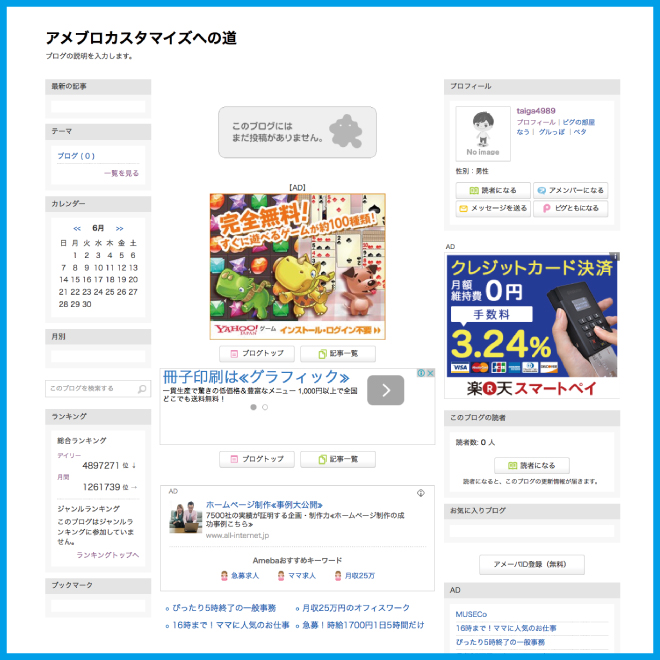
ブログを訪問した時に最初に目に入るのがヘッダ画像というブログサイトのメイン画像です。今回は前回のブログでインストールしました、無料画像作成ソフトGIMPを使用してメインになるヘッダ画像の作成をしてみましょう。

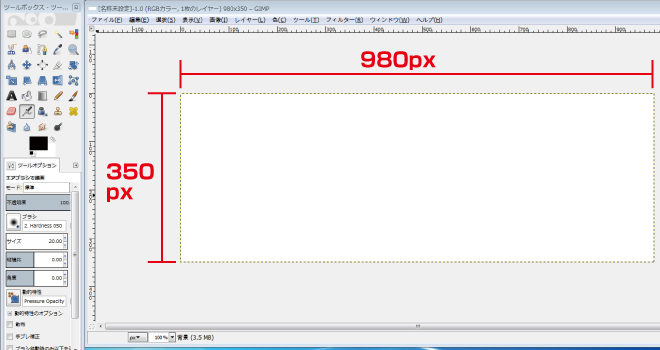
アメブロのデザインサイズは横幅が980pxなっています。縦幅はとくに設定されていませんので、お好なサイズで構いませんが、高さがありすぎると、パソコンで見づらくなってしまいます。一般的なサイズは150px〜350pxが多いので、今回は、横幅980px、縦幅350pxで作りたいと思います。
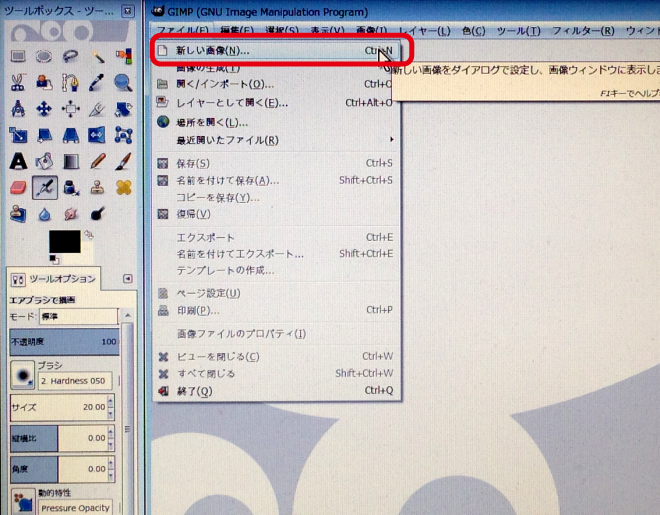
1.GIMPを開き、メニューバーから「ファイル」-「新しい画像」をクリックします。
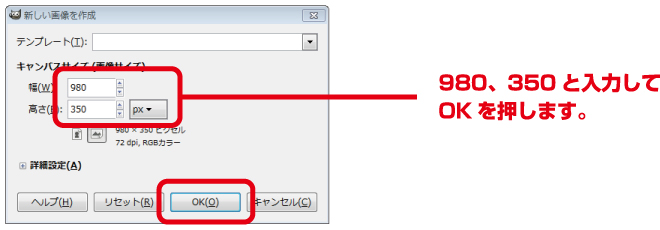
2.「新しい画像作成」が表示されるので、幅を980px、高さを350にしてOKをクリックします。
3.指定したサイズでキャンパスが作成されます。
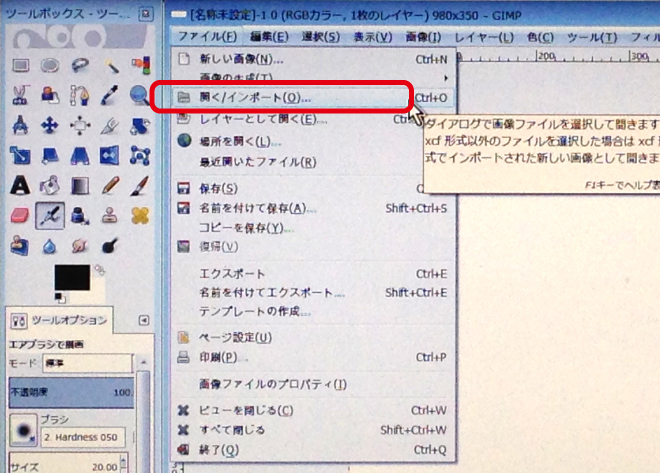
4.「ファイル」から「開く/インポート」をクリックします。
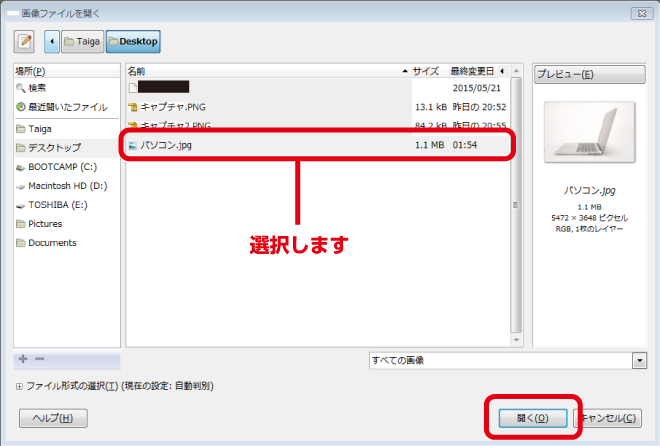
5.ヘッダ画像に使用したい写真を選択して開くをクリックします。
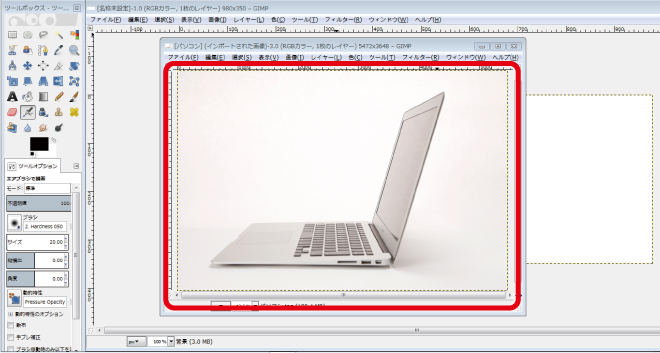
6.選択した写真が表示されたら、キーボードの「ctrl」と「A」を押して全画面を選択して、「ctrl」と「C」でコピーします。
7.最初に「新しい画像作成」で作成した980px、高さを350のキャンパス画面でキーボードの「ctrl」と「V」を押して貼り付けます。
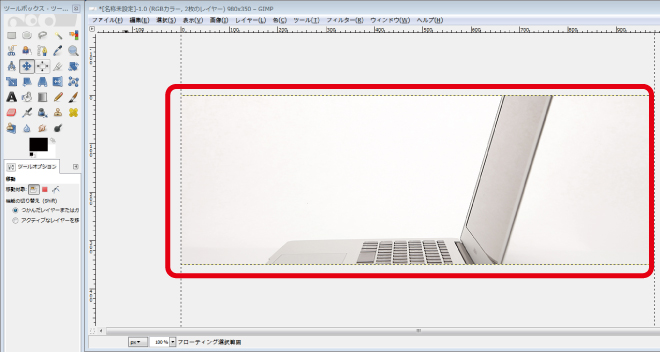
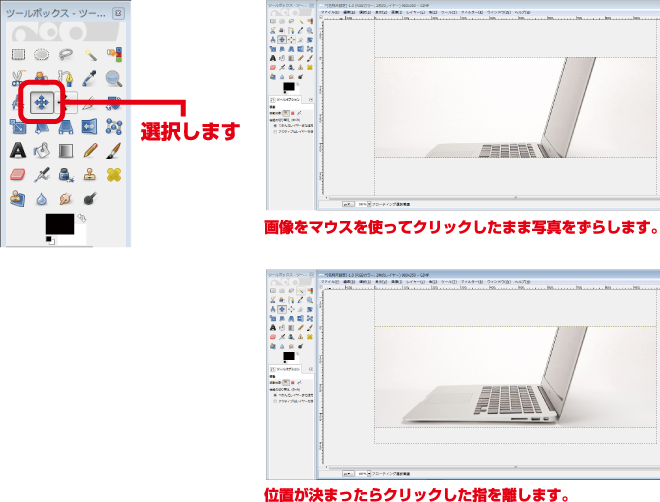
8.ツールボックスの「移動」を選択して画像をドラッグ&ドロップしてバランスの良い位置に調整します。

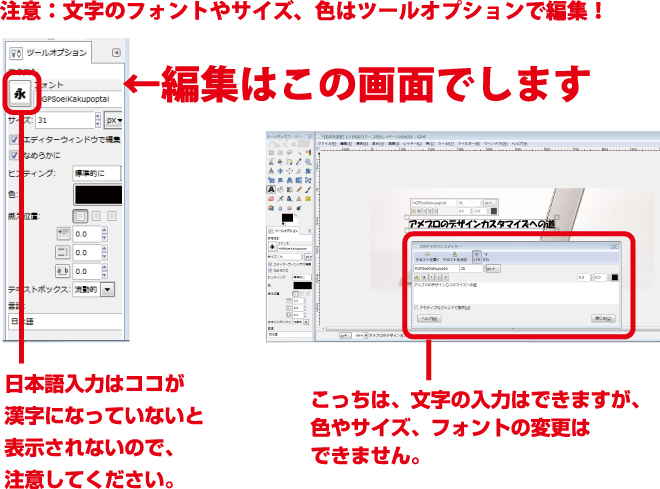
写真が決定したらブログのタイトルや説明する文章ををヘッダ画像に入力します。文字と写真によってブログの内容が視覚的に表現できるので、オリジナル感が出せるようになります。
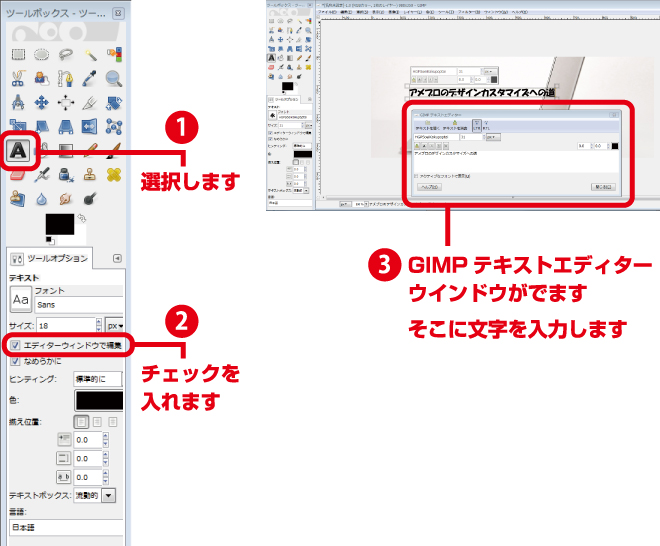
1.ツールボックスの「A」を選択して、下にあります「エディターウインドウで編集」にチェックを入れます。
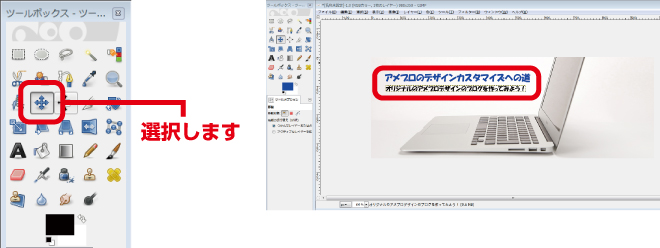
2.ツールボックスの「移動」を選び入力した文字を選択してドラッグ&ドロップでバランスの良い位置に調整します。

ヘッダにする画像が完成したら、アメブロに画像をアップロードするために画像をjpeg形式で保存します。ただ、JPEG画像にしてしまうと、再度編集ができなくなるため、GIMPで再度編集ができるxfc形式でも保存しておきます。2種類にして保存というのはそのためです。
まずはjpeg形式での保存
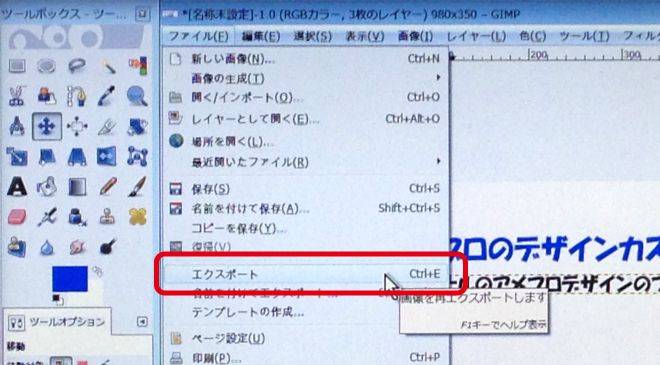
1.「ファイル」から「エクスポート」を選択します。
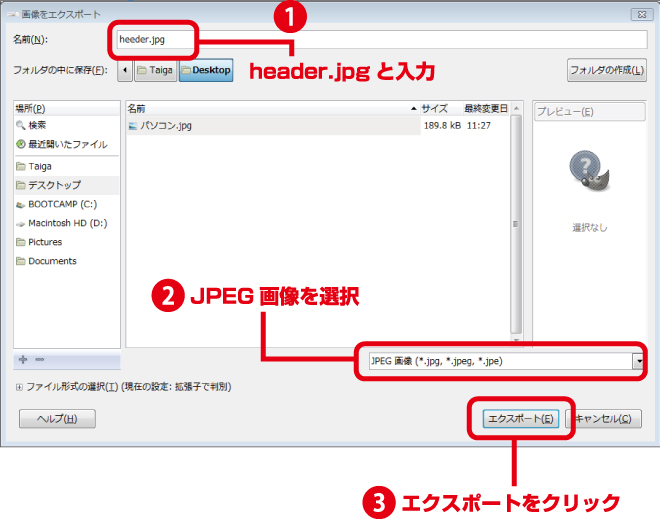
2.「header.jpg」とファイル名を入力します。そしてファイルの種類で「JPEG画像」を選択します。最後に「エクスポート」をクリックします。
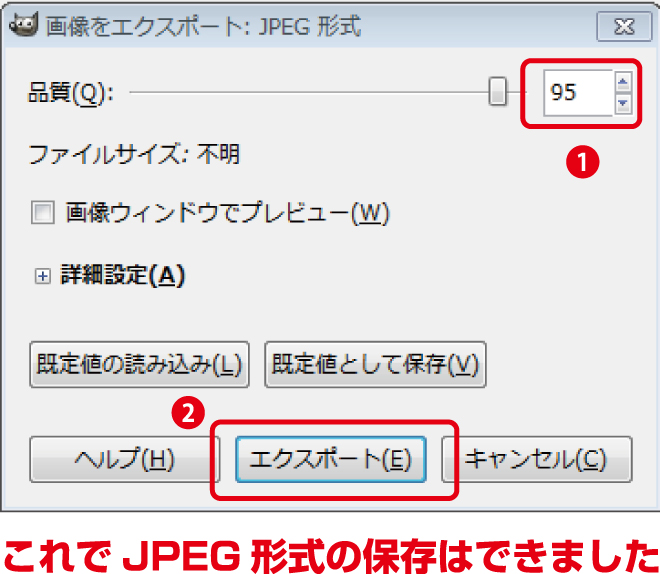
3.品質を設定して「エクスポート」をクリックします。(今回は95に設定します。)なぜ100にしないで、95と小さくするかというと、アメブロにアップロード出来る画像のデータは1MB以内にしないとアップロードできないからです。
次はxfc形式での保存
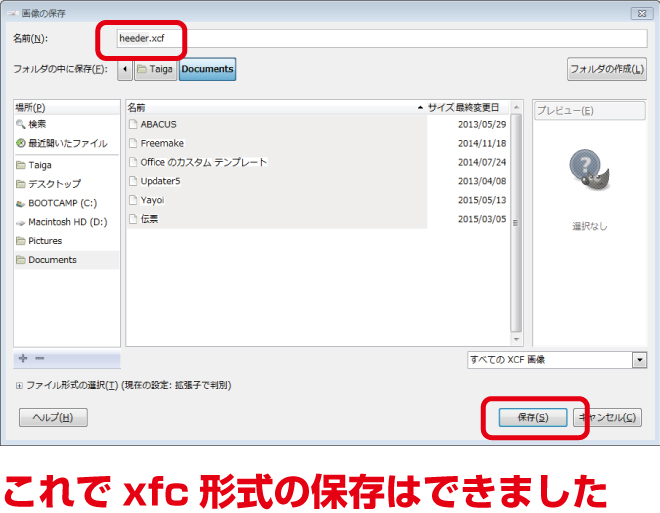
1.「ファイル」から「名前をつけて保存」をクリックします。
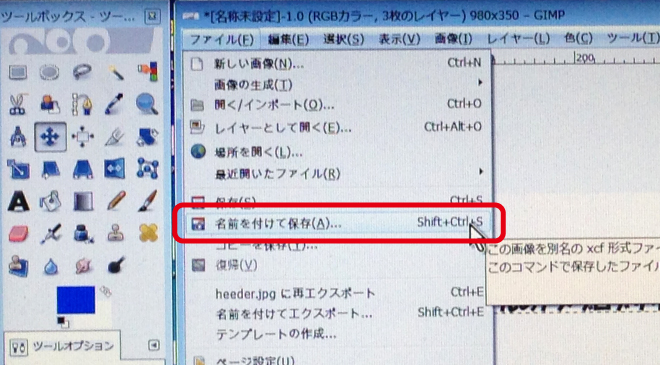
2.わかりやすい名前で保存します。
次回はアメブロにヘッダ画像を設置してみたいと思います。
より高度な編集をされる方は操作方法が掲載されているサイトもあります。
http://gimphajime.web.fc2.com/
関連記事
-

反対するにもセンスが大事
2015.05.20
-

アメブロにも活用できる! 無料で使える画像編集ソフトGIMP!
2015.05.29
-

愛は真心。お中元には下心?
2015.07.08
-

リフレクソロジーサロン LittleWoods(小さな森)さんの大きな看板ができるまで。
2015.08.12